
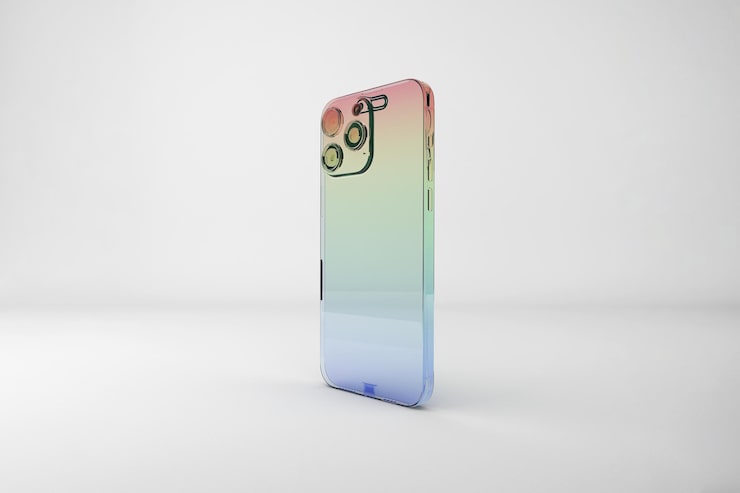

Для обновления работы устройства достаточно провести стандартную процедуру. Если ваш гаджет имеет кнопку «Домой», одновременно удерживайте её и боковую клавишу до появления логотипа на экране. При наличии модели без этой кнопки, зажмите боковую клавишу и одну из качелей громкости до появления логотипа.
После запуска системы стоит внимательно следить за работой приложений. Если программа зависает или не реагирует на ваши действия, завершение работы ее через многофункциональное меню может оказаться достаточно. Для этого дважды нажмите на кнопку «Домой» или смахните вверх по нижней части дисплея, чтобы открыть переключатель приложений, затем потяните нужное приложение вверх, чтобы закрыть его.
Такие методы позволят избежать частых сбоев и поддерживать устройство в хорошем состоянии. Научившись быстро выполнять эти действия, вы сможете минимизировать время простоя своего мобильного помощника.
Перезагрузка iPhone с помощью кнопок
Для инициирования перезагрузки, одновременно нажмите и удерживайте кнопку питания и кнопку увеличения громкости до появления ползунка на экране. Переместите ползунок, чтобы выключить устройство.
После завершения отключения, снова удерживайте кнопку питания до появления логотипа на дисплее. Это сигнализирует о том, что устройство включается.
Для моделей iPhone с кнопкой Home, одновременно зажмите кнопку питания и кнопку Home. Удерживайте их до появления логотипа. В процессе экран может потемнеть, а затем отобразить логотип.
При использовании iPhone 7, удерживайте кнопку питания и кнопку уменьшения громкости до появления логотипа. Убедитесь, что оба элемента нажаты одновременно для корректного выполнения операции.
При моделях с Face ID также удерживайте кнопку Side, сочетая её с кнопкой увеличения или уменьшения громкости в зависимости от необходимости. Процесс аналогичен предыдущим моделям.
Важно использовать указанные сочетания кнопок для получения ожидаемого результата. Если процесс не проходит, повторите пробу, следя за точностью нажатия.
Как использовать настройки для перезагрузки устройства
Откройте приложение «Настройки» на вашем смартфоне. Перейдите в раздел «Основные». Внизу экрана найдите опцию «Выключить». Нажмите на нее.
После этого на экране появится слайдер для отключения. Переместите его вправо, чтобы завершить работу устройства. Подождите несколько секунд, затем снова нажмите кнопку питания, чтобы включить его.
Этот способ позволяет выполнить процедуру через меню, не прибегая к комбинации кнопок. Удобно применять, если аппарат не отвечает или возникают проблемы с физическими клавишами.
Обратите внимание, при использовании этого метода сохраняются все открытые приложения и данные. Таким образом, не потеряете информацию, которая может быть важной.
Решение проблем с зависанием через принудительную перезагрузку
Чтобы устранить зависание устройства, выполняйте принудительное перезапускание. Для моделей с Face ID нажмите и удерживайте кнопку увеличения громкости, затем кнопку уменьшения громкости, после чего удерживайте боковую кнопку, пока не появится логотип Apple.
Для устройств с кнопкой Home нажмите и удерживайте одновременно кнопку Home и боковую кнопку до появления яблока на экране. Как правило, данный метод помогает восстановить нормальную работу системы.
Перезапуск разрешает многие проблемы с производительностью. Если зависание вновь повторяется, следует проверить наличие обновлений ПО. Также проверьте, не превышено ли свободное пространство на устройстве.
В случае повторяющихся зависаний может быть полезно обратиться к службе поддержки. Иногда причина кроется в аппаратных неисправностях или программных ошибках, требующих профессионального вмешательства.